คู่มือเจ้าของร้าน
ตั้งแต่สมัคร รับจองใบแรก จนถึงปิดยอดสิ้นเดือน อ่านไล่ตามลำดับ หรือกดเลือกเฉพาะหัวข้อที่ต้องการก็ได้
อ่านประมาณ 12 นาที
ใช้หลังร้านบนมือถือได้ทุกหน้า
ทุกหน้าในหลังร้านเปิดบนมือถือได้ ตั้งแต่แดชบอร์ดจนถึงปฏิทินรถ เมื่อมีแจ้งเตือนทาง LINE แตะลิงก์ในข้อความแล้วทำงานต่อได้เลย
ตั้งค่าครั้งแรก
ใช้เวลาประมาณ 5 นาทีตั้งแต่สมัครจนเปิดรับจอง ระบบพาทำทีละขั้น
1. สมัครสมาชิก
ไปที่ /signup กรอกชื่อร้าน ระบบจะเสนอ ลิงก์หน้าร้าน เป็นภาษาอังกฤษให้ เช่น somchairent แก้ได้ก่อนสมัคร จากนั้นใส่อีเมลและรหัสผ่าน ติ๊กยอมรับข้อตกลง แล้วกดสมัคร
เลือกลิงก์หน้าร้านให้ดี
somchairent.chaorod.online ถ้าเปลี่ยนทีหลัง ลิงก์เดิมที่ลูกค้าบันทึกหรือแชร์ไว้จะเปิดไม่ได้2. ตั้งร้าน 5 ขั้น
หลังสมัคร ระบบจะพาไปหน้า /onboarding ทันที
ข้อมูลร้าน
ที่อยู่ เบอร์โทร และเวลาทำการ ข้อมูลนี้แสดงบนหน้าร้านบัญชีรับเงิน
บัญชีที่ใช้รับมัดจำจากลูกค้า ระบบจะสร้าง QR PromptPay จากบัญชีนี้ให้ลูกค้าสแกนตอนจองเพิ่มรถคันแรก
รุ่น ทะเบียน ราคาต่อวัน และรูปรถเชื่อม LINE OA
ข้ามไปทำทีหลังได้ วิธีเชื่อมอยู่ที่ คู่มือเชื่อม LINEเปิดร้าน
กดเปิดร้าน ลูกค้าเข้าจองได้ทันทีที่ลิงก์หน้าร้าน.chaorod.online
แดชบอร์ด
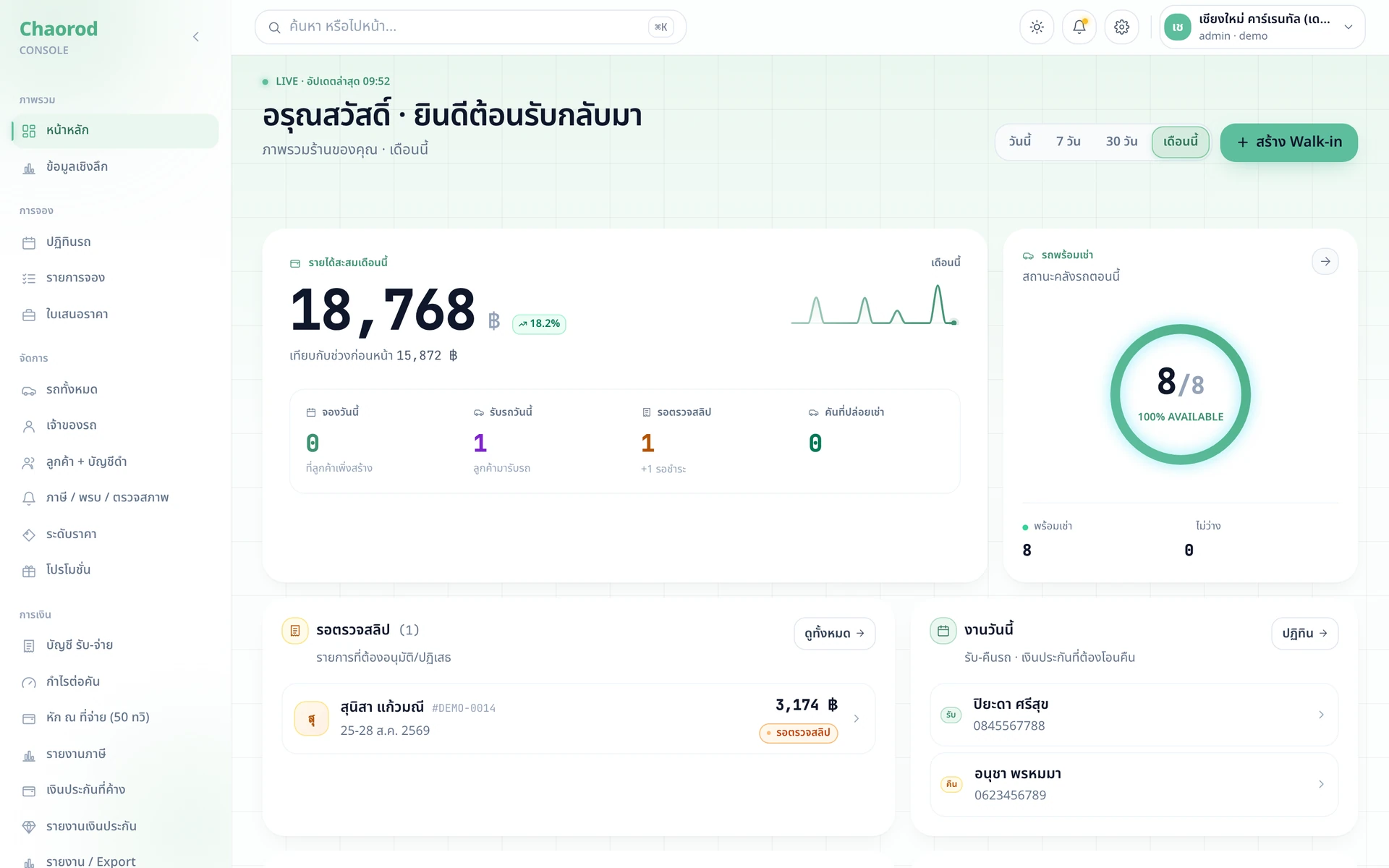
หน้าแรกของหลังร้าน (/admin) สรุปงานของวันนี้
- ตัวเลขสรุป รายได้ จำนวนการจอง อัตราการใช้รถ และลูกค้าใหม่
- กราฟแนวโน้ม 7, 30 หรือ 90 วันที่ผ่านมา เทียบกับช่วงก่อนหน้า
- การจองล่าสุด พร้อมสถานะของแต่ละใบ
- รถที่กำลังเช่าอยู่ เรียงตามวันคืนรถที่ใกล้ที่สุด
จัดการรถ
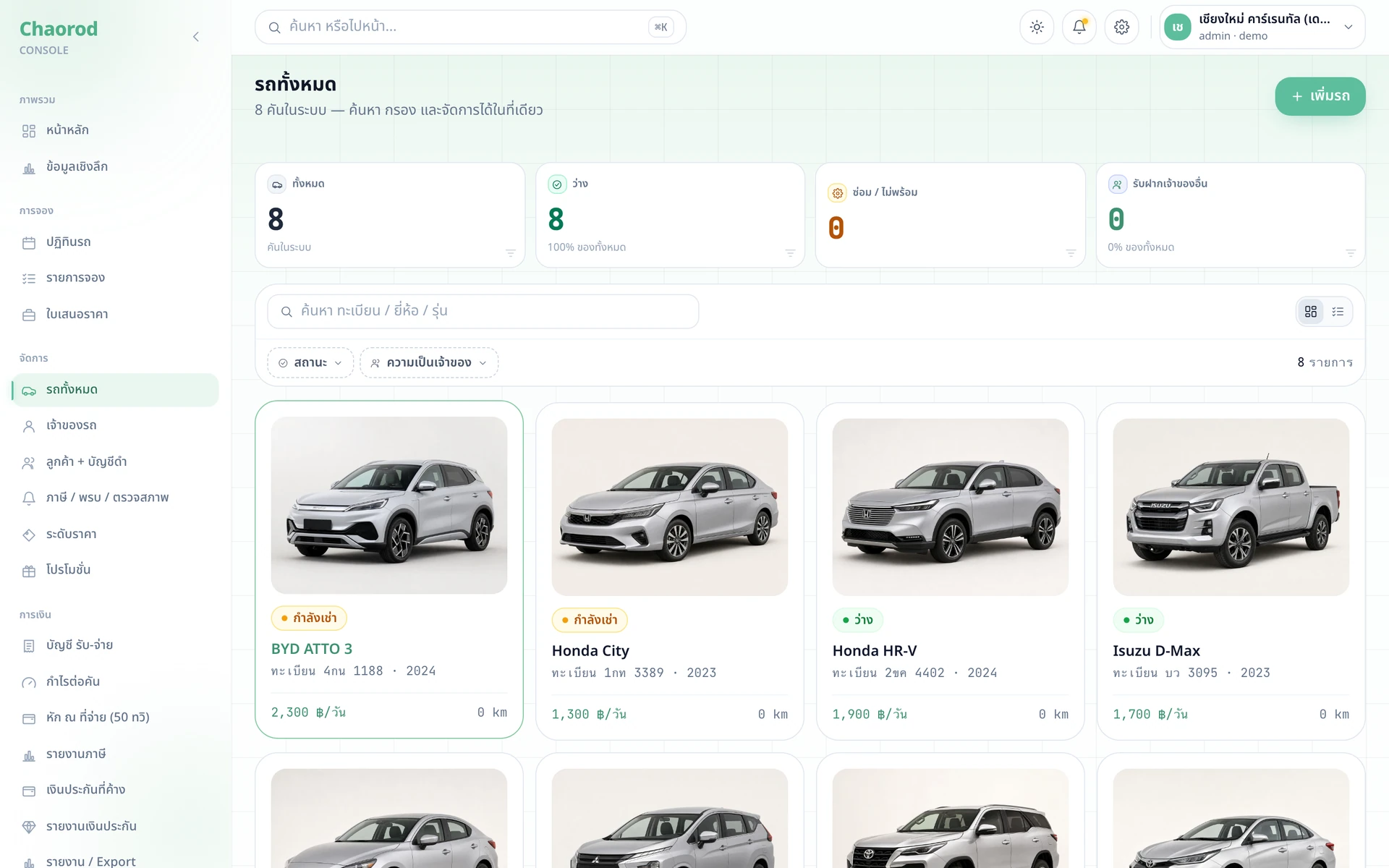
เพิ่ม แก้ไข และปิดรับจองรถได้ที่ /admin/cars
เพิ่มรถใหม่
- กดปุ่ม + เพิ่มรถ มุมขวาบน
- ใส่ยี่ห้อ รุ่น ปี ทะเบียน และประเภทรถ
- เลือกเกียร์และจำนวนที่นั่ง
- ใส่ราคาเช่าต่อวัน (ตั้งราคาตามจำนวนวันหรือวันหยุดเพิ่มได้ที่ ราคา)
- อัปโหลดรูป ใส่ได้หลายรูป
- เลือกเจ้าของรถ เป็น “ของร้าน” หรือเจ้าของรถร่วม (เพิ่มรายชื่อที่ เจ้าของรถ ก่อน)
- รถร่วมใช้เปอร์เซ็นต์ส่วนแบ่งตั้งต้นของเจ้าของรถ หรือกำหนดเฉพาะคันนี้ก็ได้
- กด บันทึก
ปิดรับจองชั่วคราว
เปิดหน้ารายละเอียดรถ แล้วเปลี่ยนสถานะเป็น ซ่อม ระหว่างนี้ลูกค้าจะจองรถคันนั้นไม่ได้
การจอง ตั้งแต่จองจนคืนรถ
งานที่ร้านทำบ่อยที่สุด ตั้งแต่ตรวจสลิปจนคืนเงินประกัน เริ่มที่ /admin/bookings
มัดจำกับเงินประกันเป็นเงินคนละก้อน
- มัดจำ คือเงินที่ลูกค้าโอนผ่าน PromptPay ตอนจองเพื่อกันคิว นำไปหักจากค่าเช่า (ส่วนที่เกินค่าเช่านับเป็นเงินประกัน) และคืนให้ลูกค้าถ้ายกเลิกหรือสลิปไม่ผ่าน
- เงินประกัน คือเงินที่ลูกค้าวางตอนรับรถ คืนเต็มจำนวนถ้ารถไม่มีปัญหา หรือหักค่าเสียหายก่อนคืน
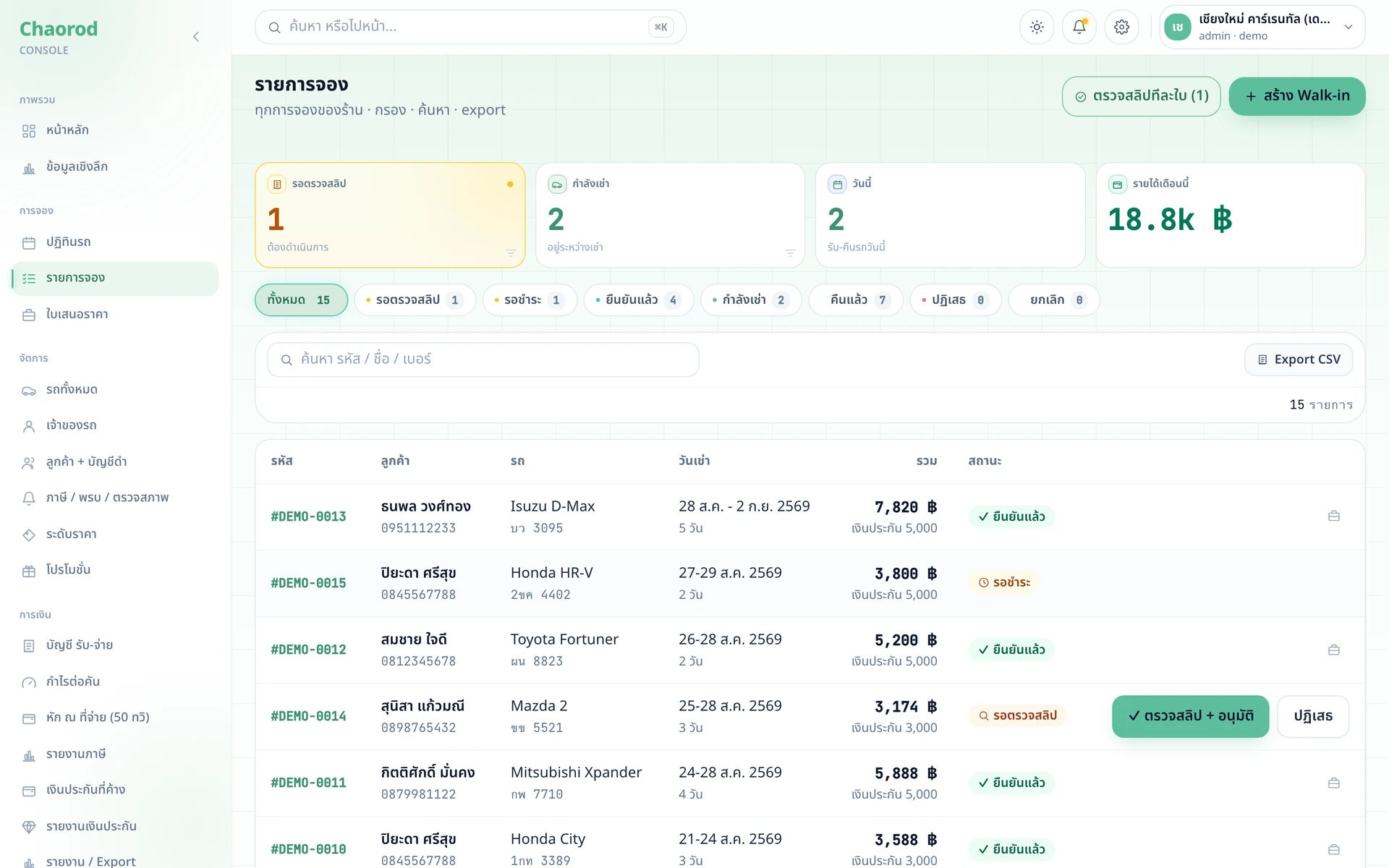
สถานะของการจอง
การจองแต่ละใบจะผ่านสถานะตามลำดับนี้
| สถานะ | ความหมาย |
|---|---|
| รอชำระ | ลูกค้ากดจองแล้ว แต่ยังไม่ส่งสลิป |
| รอตรวจสลิป | ลูกค้าส่งสลิปแล้ว รอร้านตรวจ |
| ยืนยันแล้ว | ร้านอนุมัติแล้ว รอวันรับรถ |
| กำลังเช่า | ลูกค้ารับรถไปแล้ว |
| คืนรถแล้ว | รถกลับมาแล้ว อาจยังมีเงินประกันที่ต้องคืน |
| ยกเลิก / หมดเวลา | ร้านหรือลูกค้ายกเลิก หรือลูกค้าไม่โอนภายในเวลาที่กำหนด |
หน้ารายการการจอง
/admin/bookings แสดงการจองทุกใบของร้าน กรองตามสถานะ ค้นหา และดาวน์โหลดเป็น CSV ได้
- คลิกแถวเพื่อดูสรุปด้านขวา กด “ดูเต็มหน้า” เพื่อเปิดหน้ารายละเอียดที่มีปุ่มจัดการครบ
- ตัวกรองที่เลือกจะติดไปกับลิงก์ ส่งลิงก์นั้นให้คนในทีมเปิดดูรายการเดียวกันได้
1. ตรวจสลิป
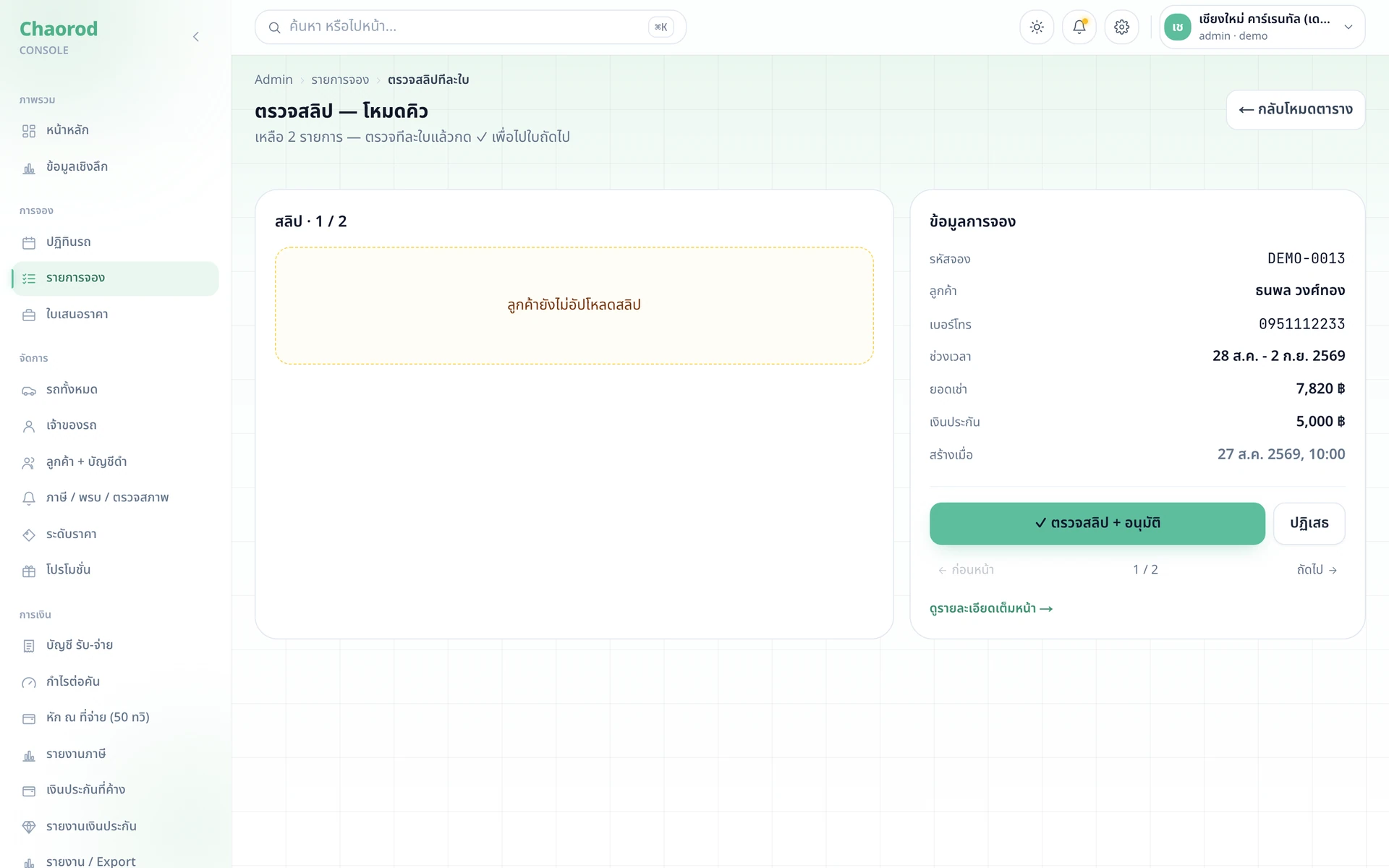
การจองที่ขึ้นว่า รอตรวจสลิป ตรวจได้ที่ /admin/bookings/review-queue หน้านี้เปิดสลิปทีละใบ พอตัดสินใบหนึ่งเสร็จ ใบถัดไปจะขึ้นมาเอง
- ดูสลิปที่ลูกค้าส่งมา ตรวจยอด เวลา และบัญชีปลายทาง
- ยอดถูกต้อง กด อนุมัติ สถานะจะเป็นยืนยันแล้ว และระบบแจ้งลูกค้าทาง LINE หรืออีเมล
- ยอดไม่ครบ เลือก ขอให้ชำระเพิ่ม แล้วใส่ยอดที่ขาด การจองยังอยู่ และลูกค้าส่งสลิปเพิ่มทาง LINE ได้
- รูปไม่ชัดหรือส่งผิดรูป เลือก ขอหลักฐานใหม่ ลูกค้าส่งสลิปใหม่ได้โดยไม่ต้องโอนซ้ำ
- ถ้าจะยุติการจอง ให้ระบุว่า “ไม่พบเงินเข้า” หรือ “เงินเข้าแล้วต้องคืน” ระบบจะสร้างรายการคืนเงินให้เฉพาะกรณีหลัง
2. ส่งมอบรถ
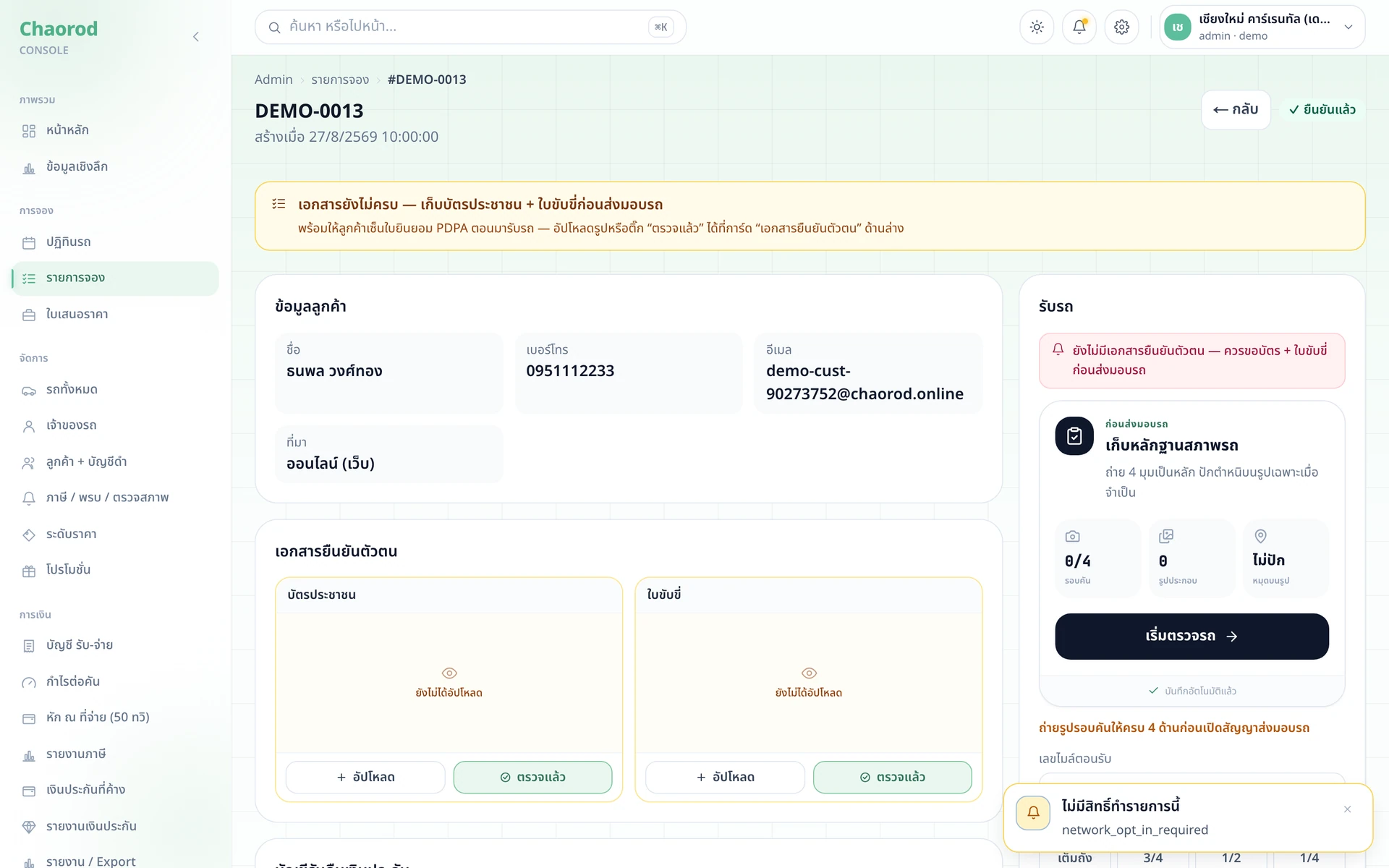
เมื่อลูกค้ามารับรถ เปิดหน้ารายละเอียดการจอง ด้านขวาจะมีส่วน บันทึกรับรถ
- ใส่เลขไมล์ตอนส่งมอบ ไม่บังคับ แต่ควรใส่ไว้เทียบตอนคืนรถ
- กด บันทึกรับรถ สถานะจะเปลี่ยนเป็นกำลังเช่า
3. รับรถคืน
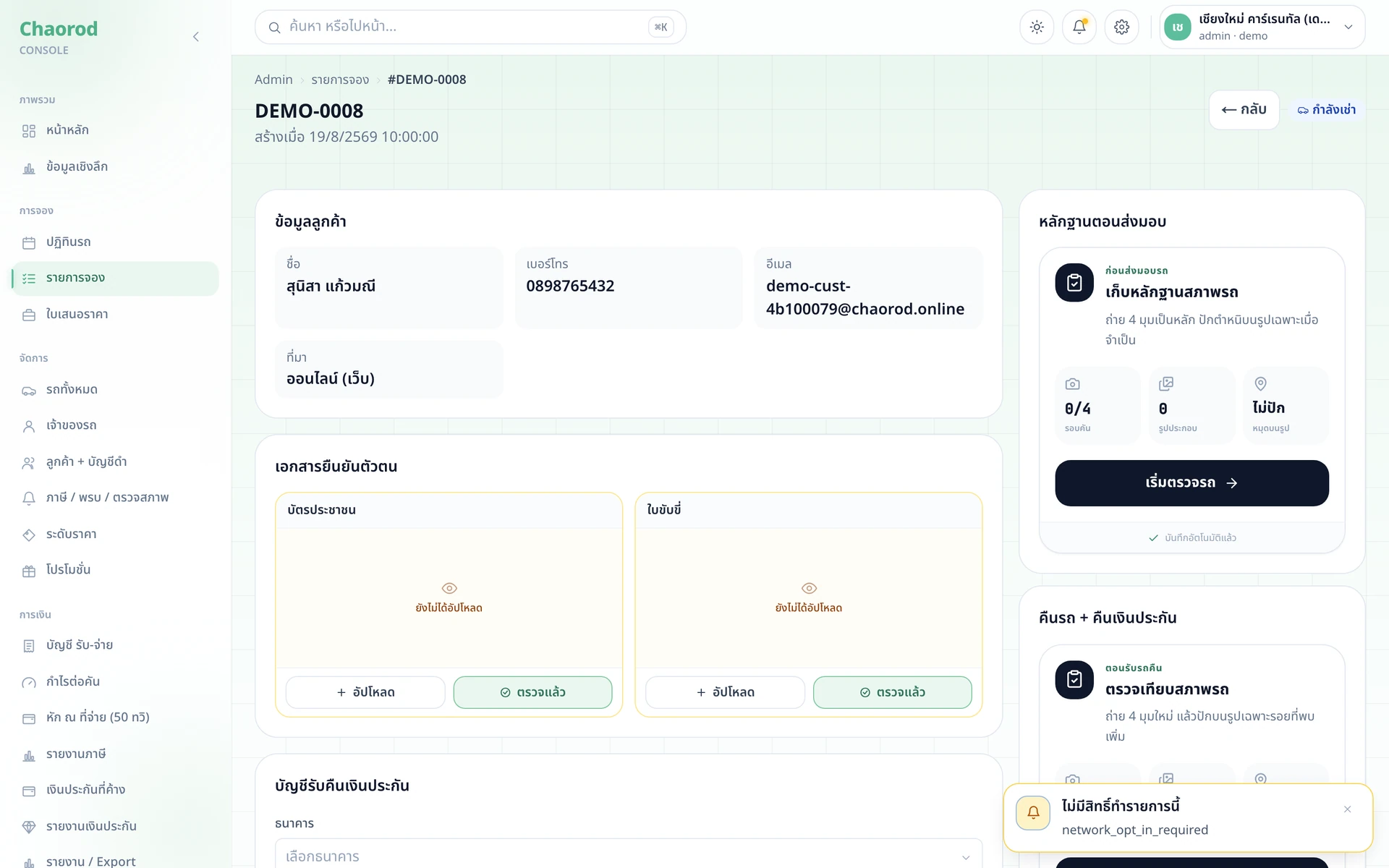
เมื่อลูกค้านำรถมาคืน เปิดหน้ารายละเอียดการจอง แล้วบันทึกการคืนรถ ใส่เลขไมล์ ระดับน้ำมัน รูปสภาพรถ ความเสียหาย และค่าคืนรถช้า (ถ้ามี)
การคืนเงินประกันแยกเป็นอีกขั้น พนักงานที่ไปรับรถปิดงานคืนรถได้เลยโดยยังไม่ต้องโอนเงิน ถ้าร้านคืนเงินสดหรือโอนให้ตรงนั้น ก็บันทึกการคืนเงินในขั้นเดียวกันได้
เมื่อบันทึกคืนรถแล้ว ลูกค้าจะได้ข้อความ “คืนรถเรียบร้อย” ทาง LINE หรืออีเมล พร้อมปุ่มส่งเลขบัญชีสำหรับรับเงินประกันคืน
4. คืนเงินประกัน
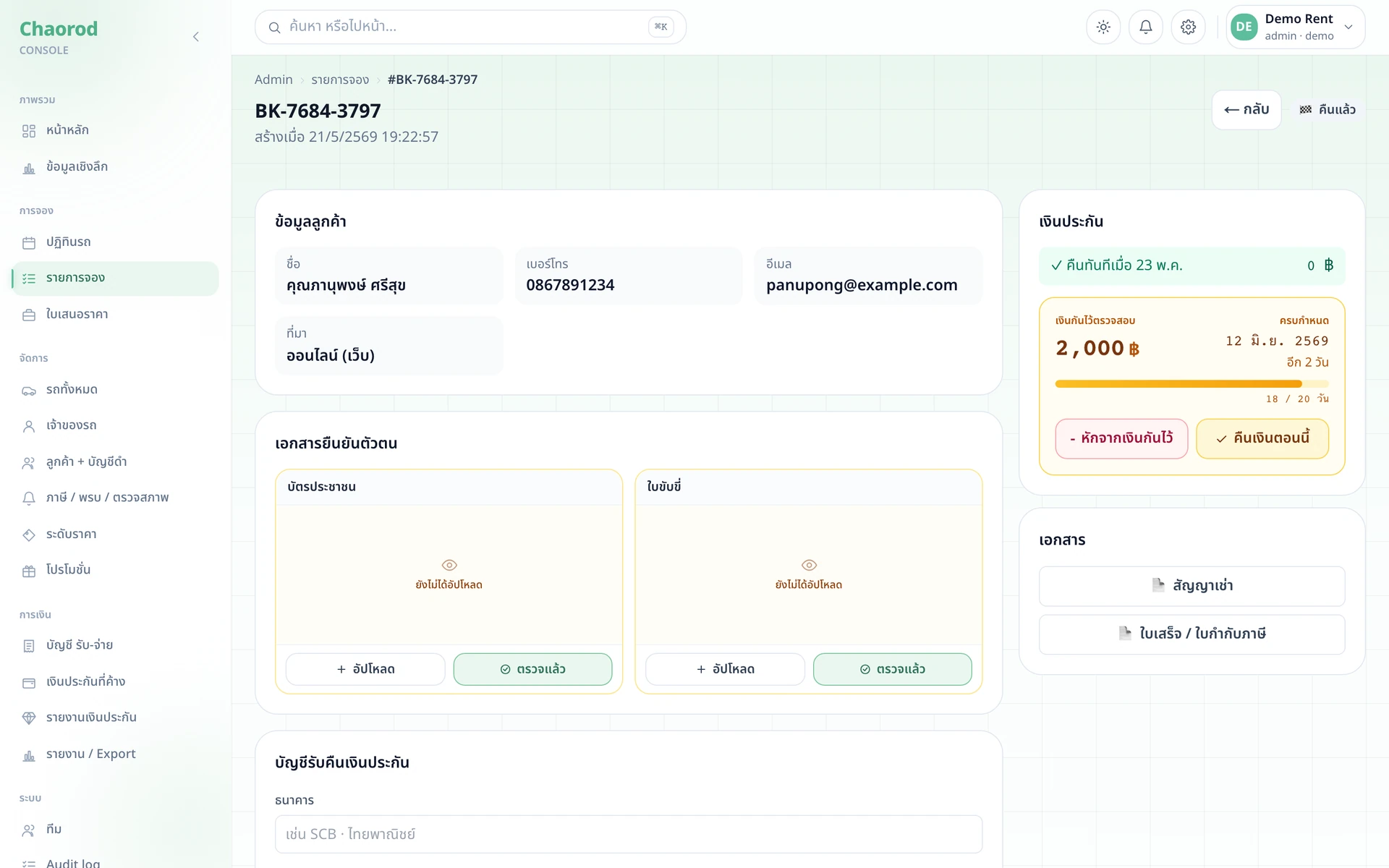
ร้านเลือกวิธีคืนเงินประกันไว้ในหน้าตั้งค่า มี 2 แบบ ทั้งสองแบบร้านเป็นคนโอนคืนเอง ระบบไม่ได้คืนเงินอัตโนมัติ
- แบ่งโอน 2 ครั้ง โอนก้อนแรกหลังคืนรถ ส่วนที่เหลือกันไว้ตามจำนวนวันที่ตั้ง
- โอนก้อนเดียว กันไว้ทั้งก้อนตามจำนวนวันที่ตั้ง แล้วโอนคืนครั้งเดียว
ระหว่างที่กันเงินไว้ หน้ารายละเอียดการจองจะแสดงวันคืนรถ ยอดที่คืนไปแล้ว และจำนวนวันที่เหลือ เมื่อถึงกำหนด
- โอนเงินคืนลูกค้าจากแอปธนาคารของร้าน
- กด คืนส่วนที่เหลือ แล้วแนบสลิปการโอนคืน (ต้องแนบทุกครั้ง)
- ถ้ามีค่าเสียหายหรือใบสั่ง กด หักจากเงินประกันที่กันไว้ ใส่ยอดและเหตุผล แล้วคืนส่วนที่เหลือ หรือกด ยึดเงินประกัน ถ้าไม่ต้องคืนเลย
ระบบเตือน แต่ไม่โอนเงินให้
5. สรุปเงินประกัน
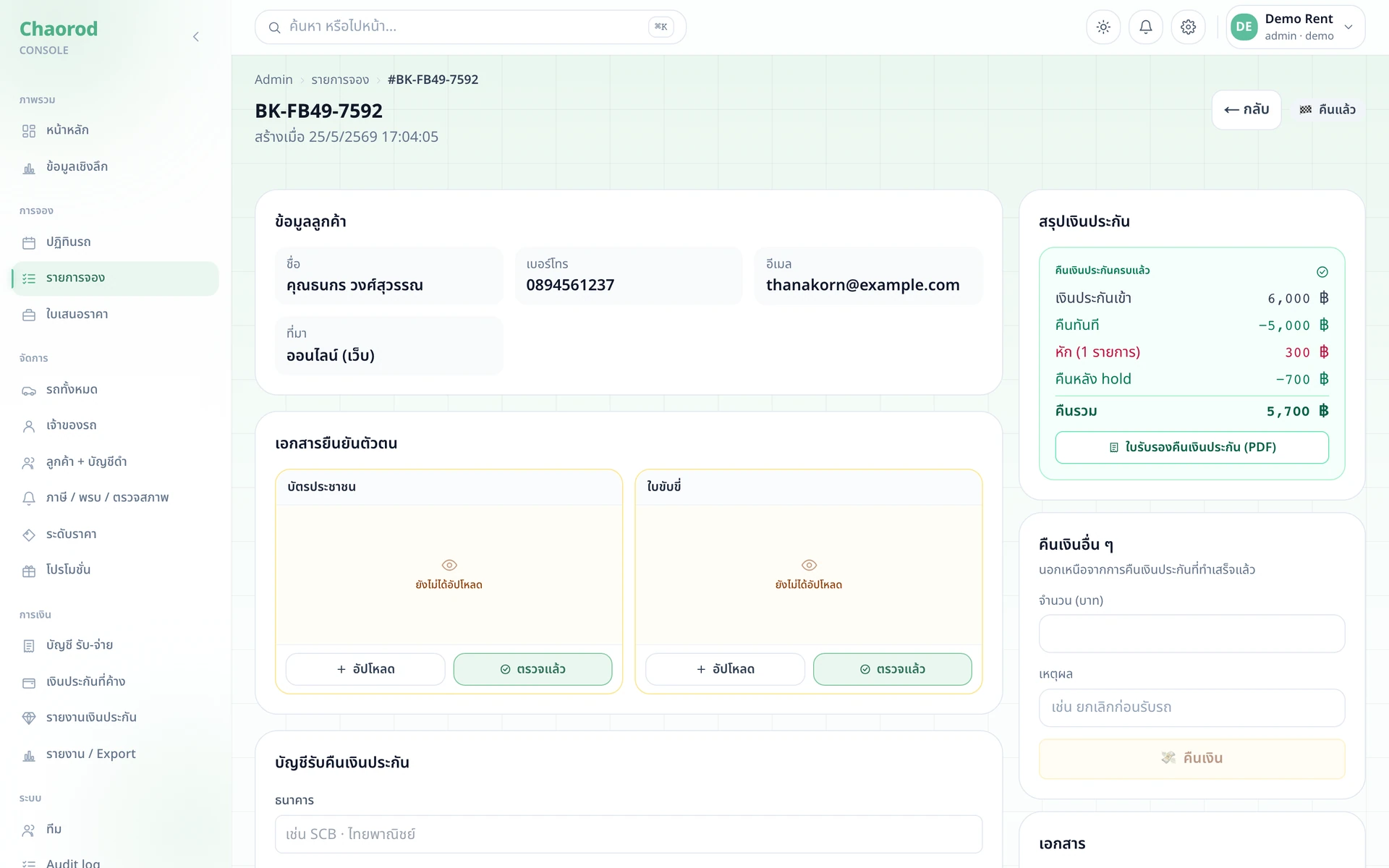
เมื่อคืนเงินครบหรือยึดเงินประกันแล้ว หน้ารายละเอียดการจองจะแสดงการ์ด สรุปเงินประกัน
- เงินประกันที่รับจากลูกค้าตอนรับรถ
- รายการที่หัก และยอดรวม
- ยอดที่คืนหลังจากกันไว้
- ยอดที่ลูกค้าได้คืนทั้งหมด
- ปุ่มดาวน์โหลด ใบรับรองคืนเงินประกัน (PDF)
6. คืนเงินกรณีอื่น
ส่วน คืนเงินอื่น ๆ ใช้คืนเงินที่ไม่เกี่ยวกับเงินประกัน เช่น
- ลูกค้ายกเลิกก่อนรับรถ และร้านคืนมัดจำ
- คืนค่าน้ำมันที่ลูกค้าจ่ายเกิน
- ปรับยอดเล็กน้อยหลังปิดการจองไปแล้ว
ใส่ยอดและเหตุผล แล้วกดคืนเงิน ระบบจะลงบัญชีและแจ้งลูกค้าให้
7. ขยายเวลาเช่า
การจองที่ยืนยันแล้วหรือกำลังเช่าอยู่ ขยายเวลาได้จากส่วน ขยายเวลา ด้านขวา เลือกวันคืนใหม่แล้วระบบจะ
- เช็คว่ารถว่างในช่วงที่ขยายไหม ถ้าติดการจองอื่นจะขยายไม่ได้
- คิดค่าเช่าเพิ่มตามราคาที่ตั้งไว้
- เปลี่ยนวันคืนรถและลงบัญชีค่าเช่าที่เพิ่ม
ถ้าตกลงราคากับลูกค้าไว้ต่างจากแพ็กเกจ เช่น ขยายแล้วครบเดือนจึงคิดเรทรายเดือน ให้เลือก กำหนดเอง แล้วใส่ ค่าเช่ารวมทั้งการเช่า ที่ตกลงกับลูกค้าพร้อมเหตุผล (ต้องมีสิทธิ์อนุมัติ) ระบบบอกให้ว่าเพิ่มหรือลดจากเดิมเท่าไร ถ้าคิดเรททั้งการเช่าแล้วถูกกว่า ระบบจะแนะนำยอดให้ กด ใช้ยอดนี้ ได้เลย ถ้ายอดรวมใหม่ต่ำกว่าที่ลูกค้าจ่ายไป หลังขยายระบบจะเปิดให้ บันทึกคืนเงินลูกค้า ต่อ หรือจะคืนภายหลังจากส่วนยอดเงินและเอกสารก็ได้
การแก้ใบจองและการขยายเวลาจะไม่ส่งข้อความหาลูกค้าเอง หลังบันทึกระบบจะถามว่าจะส่งรายละเอียดใหม่ไหม หรือกดปุ่ม ส่งการ์ดให้ลูกค้า ในส่วนการเช่าเมื่อไหร่ก็ได้ เลือกส่งจาก LINE OA ร้าน หรือแชร์ข้อความเองผ่านแอป LINE สำหรับลูกค้าที่คุยกับร้านทาง LINE ส่วนตัว
ถ้าลูกค้ายังมียอดต้องชำระเพิ่ม เลือกได้ว่าจะส่ง แจ้งยอดชำระเพิ่ม ซึ่งบอกยอดเดิม ยอดใหม่ ยอดที่ต้องโอน และเลขบัญชีของร้าน หรือส่ง รายละเอียดการจองล่าสุด เพื่อแจ้งวันและค่าเช่าใหม่อย่างเดียว
8. ยกเลิกการจอง
การจองที่ยืนยันแล้วหรือกำลังเช่าอยู่ ยกเลิกได้จากส่วน โซนอันตราย ด้านล่าง
- กดยกเลิก แล้วใส่เหตุผล (ต้องใส่)
- ถ้าลูกค้าจ่ายเงินมาแล้ว ระบบจะถามว่าจะคืนเงินเท่าไร
- สถานะเปลี่ยนเป็นยกเลิก และลูกค้าได้รับแจ้ง
ลูกค้า walk-in
ลูกค้าที่มาที่ร้านโดยไม่ได้จองออนไลน์ สร้างการจองได้ที่ /admin/bookings/new ใส่ข้อมูลลูกค้า เลือกรถและวันที่ การจองจะเป็นสถานะยืนยันแล้วทันทีโดยไม่ต้องตรวจสลิป
ปฏิทินรถ
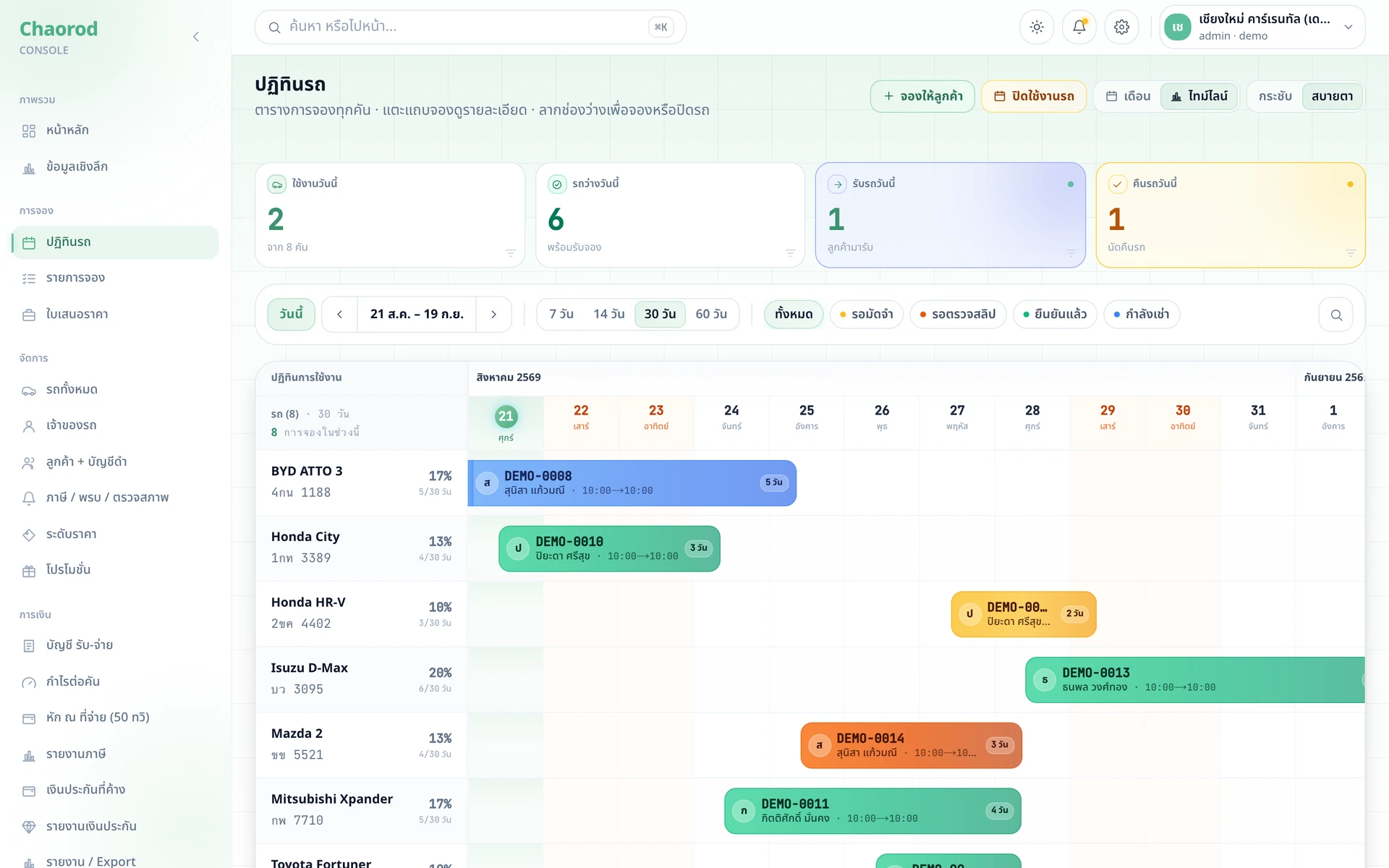
/admin/calendar แสดงรถแต่ละคันเป็นแถว และวันที่เป็นคอลัมน์
- เห็นว่ารถคันไหนว่างหรือติดจองช่วงไหน
- คลิกแถบการจองเพื่อดูสรุป
- ใช้ตอบลูกค้าที่โทรมาถามว่า “คันนี้ว่างวันที่เท่านี้ไหม”
ราคาและโค้ดส่วนลด
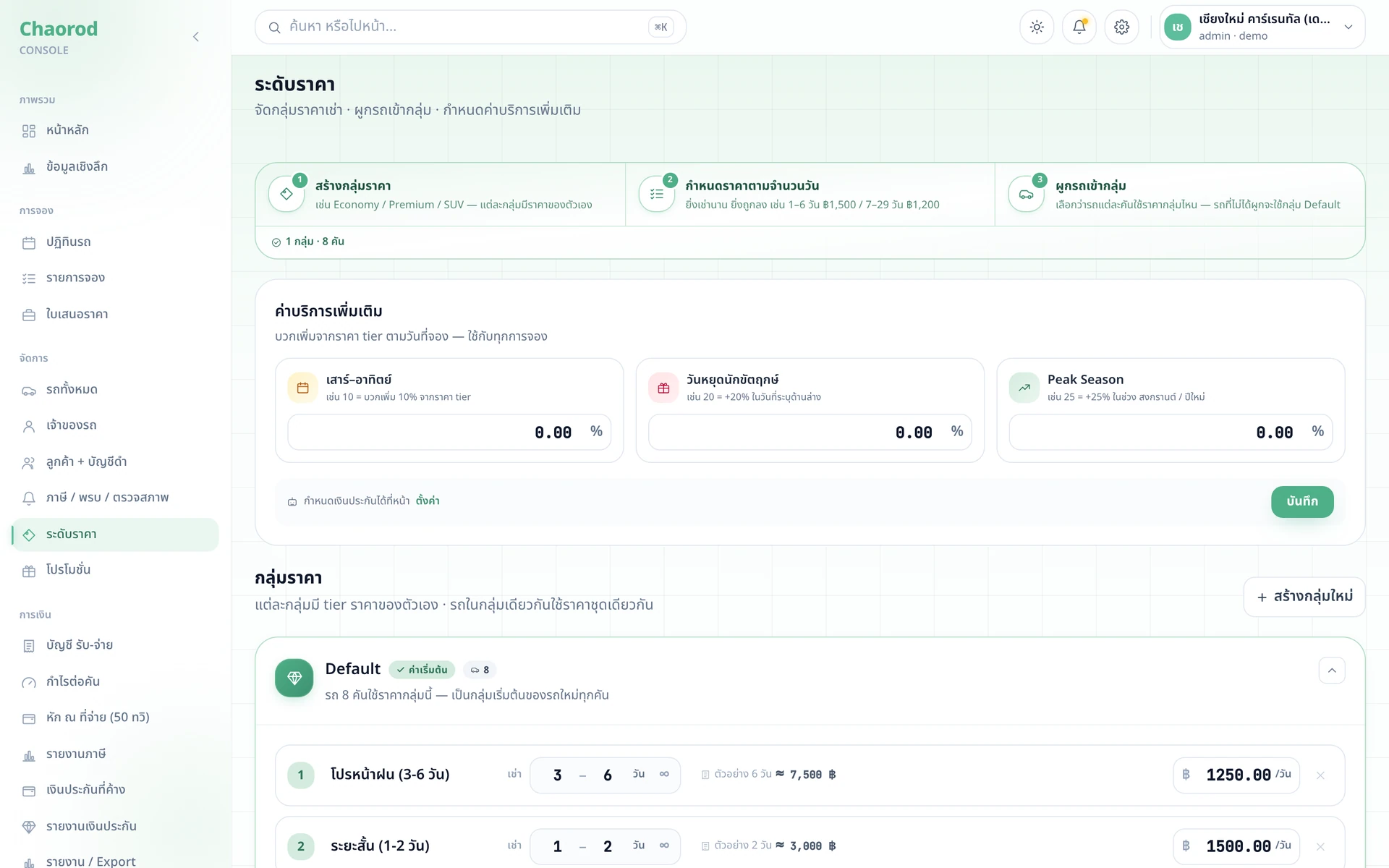
ตั้งราคาได้ที่ /admin/pricing
| ตั้งอะไรได้ | ตัวอย่าง |
|---|---|
| กลุ่มราคา | แยกราคา Economy / SUV / รถตู้ แล้วเลือกว่ารถคันไหนอยู่กลุ่มไหน |
| ราคาตามจำนวนวัน | เช่า 1–6 วัน ฿1,500 ต่อวัน, 7–29 วัน ฿1,200 ต่อวัน |
| บวกเพิ่มวันเสาร์–อาทิตย์ | +20% ในวันเสาร์และอาทิตย์ |
| บวกเพิ่มวันหยุดหรือช่วงพีค | +25% ช่วงสงกรานต์หรือปีใหม่ |
รถใหม่ทุกคันและรถที่ไม่ได้อยู่ในกลุ่มไหน จะใช้ราคาของกลุ่มตั้งต้นของร้าน
โค้ดส่วนลด
สร้างโค้ดได้ที่ /admin/promotions เช่น SONGKRAN2026 กำหนดส่วนลดเป็นเปอร์เซ็นต์หรือบาท จำนวนวันเช่าขั้นต่ำ จำนวนครั้งที่ใช้ได้ และวันหมดอายุ
ลูกค้าและเอกสาร
รายชื่อลูกค้า
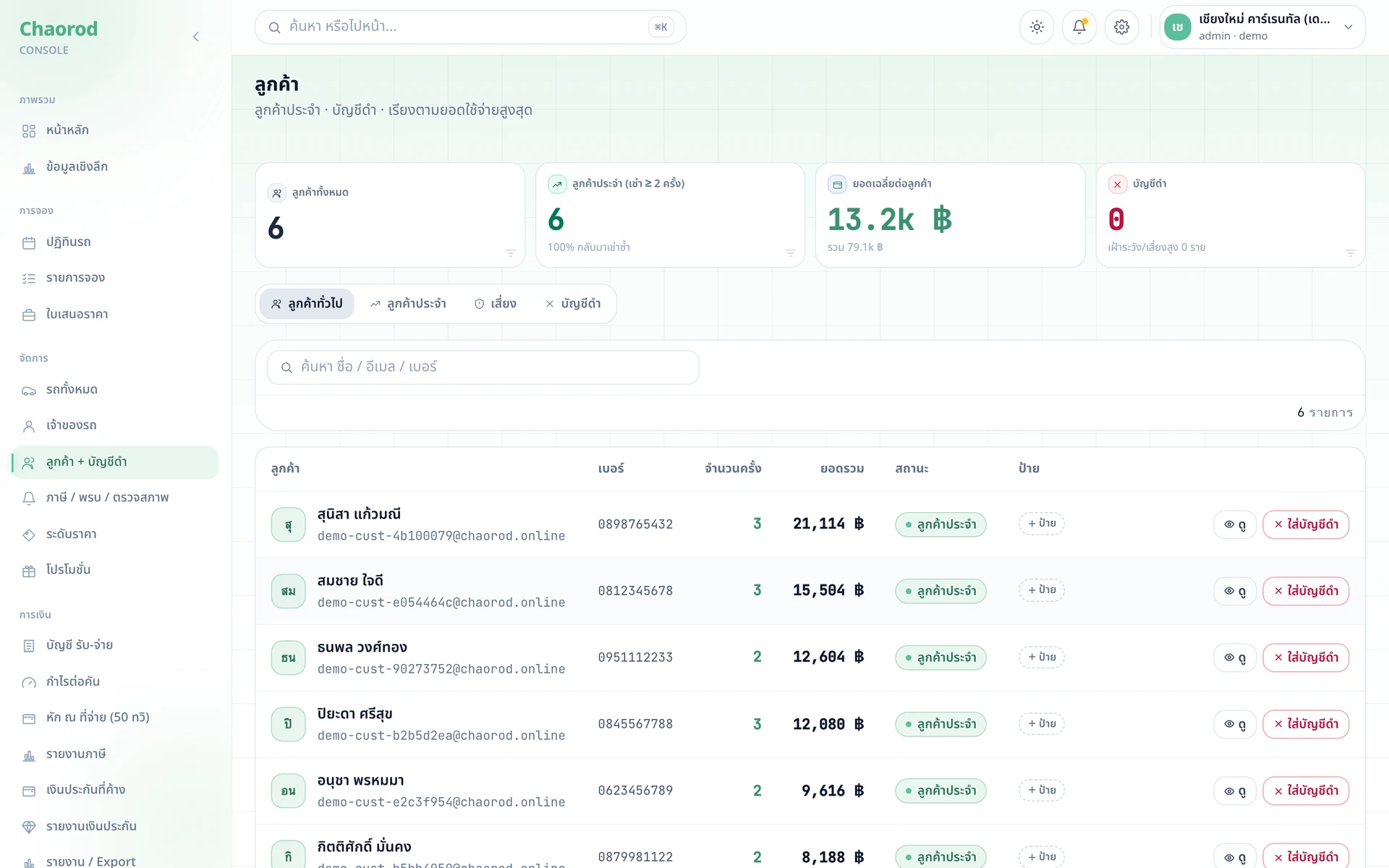
/admin/customers แบ่งเป็น ลูกค้าทั้งหมด ลูกค้าประจำ (เช่าตั้งแต่ 2 ครั้ง) และบัญชีดำ กดชื่อลูกค้าเพื่อดูประวัติการจองทุกใบ
บัญชีดำ
- ค้นหาลูกค้า แล้วกดเมนูท้ายแถวเพื่อเพิ่มเข้าบัญชีดำ
- ใส่เหตุผล เช่น “คืนรถช้าโดยไม่แจ้ง 2 ครั้ง”
- ลูกค้าคนนี้จะจองกับร้านไม่ได้อีก ระบบบล็อกตอนกดจอง
ตรวจบัตรประชาชนและใบขับขี่
รูปเอกสารที่ลูกค้าส่งมาอยู่ในการ์ด เอกสาร KYC บนหน้ารายละเอียดการจอง
- กดดูรูปบัตรประชาชนและใบขับขี่
- ตรวจแล้วกด ตรวจแล้ว เพื่อบันทึกไว้
- ถ้าลูกค้าส่งเอกสารมาทางอื่น อัปโหลดแทนลูกค้าได้จากการ์ดเดียวกัน
เงินประกันและบัญชี
เงินประกันที่ค้างคืน
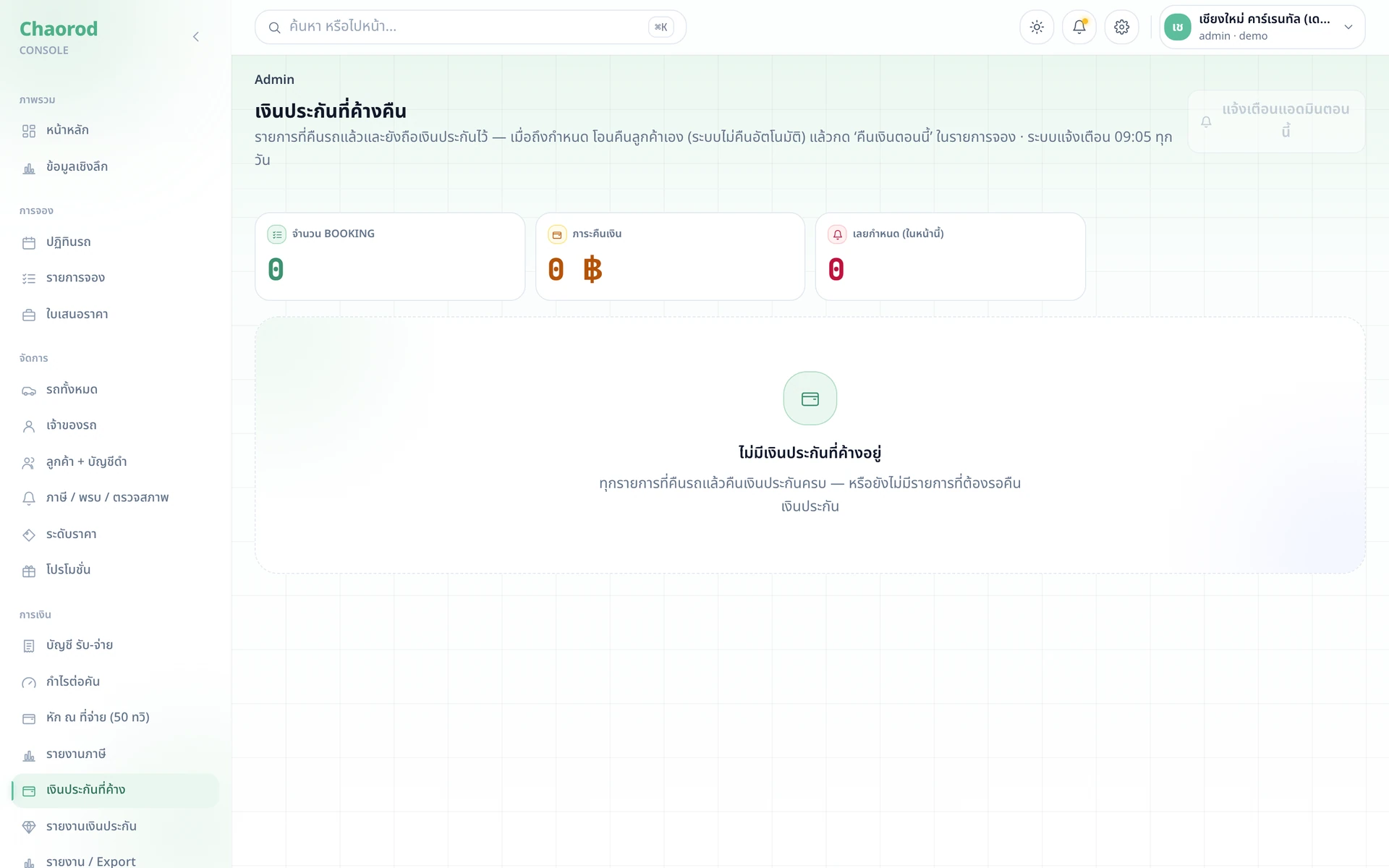
/admin/deposits/held รวมเงินประกันที่ร้านยังถืออยู่ พร้อมยอดและวันครบกำหนดคืน ส่วน /admin/deposits/report ใช้ดูสรุปรายเดือน วิธีคืนเงินอยู่ในหัวข้อ คืนเงินประกัน ส่วนเงินที่ลูกค้าขอฝากไว้ใช้ครั้งถัดไปอยู่ที่ /admin/deposits/credits
บัญชีรับ-จ่าย
/admin/accounting สรุปรายได้ รายจ่าย และกำไรสุทธิรายเดือน โดยไม่นับเงินประกันเป็นรายได้ ค่าเช่าลงบัญชีให้เองเมื่อคืนรถ ส่วนรายจ่าย เช่น ค่าซ่อม ค่าน้ำมัน ค่าล้างรถ ให้บันทึกเอง
ใบเสนอราคาและรายงาน
ใบเสนอราคา
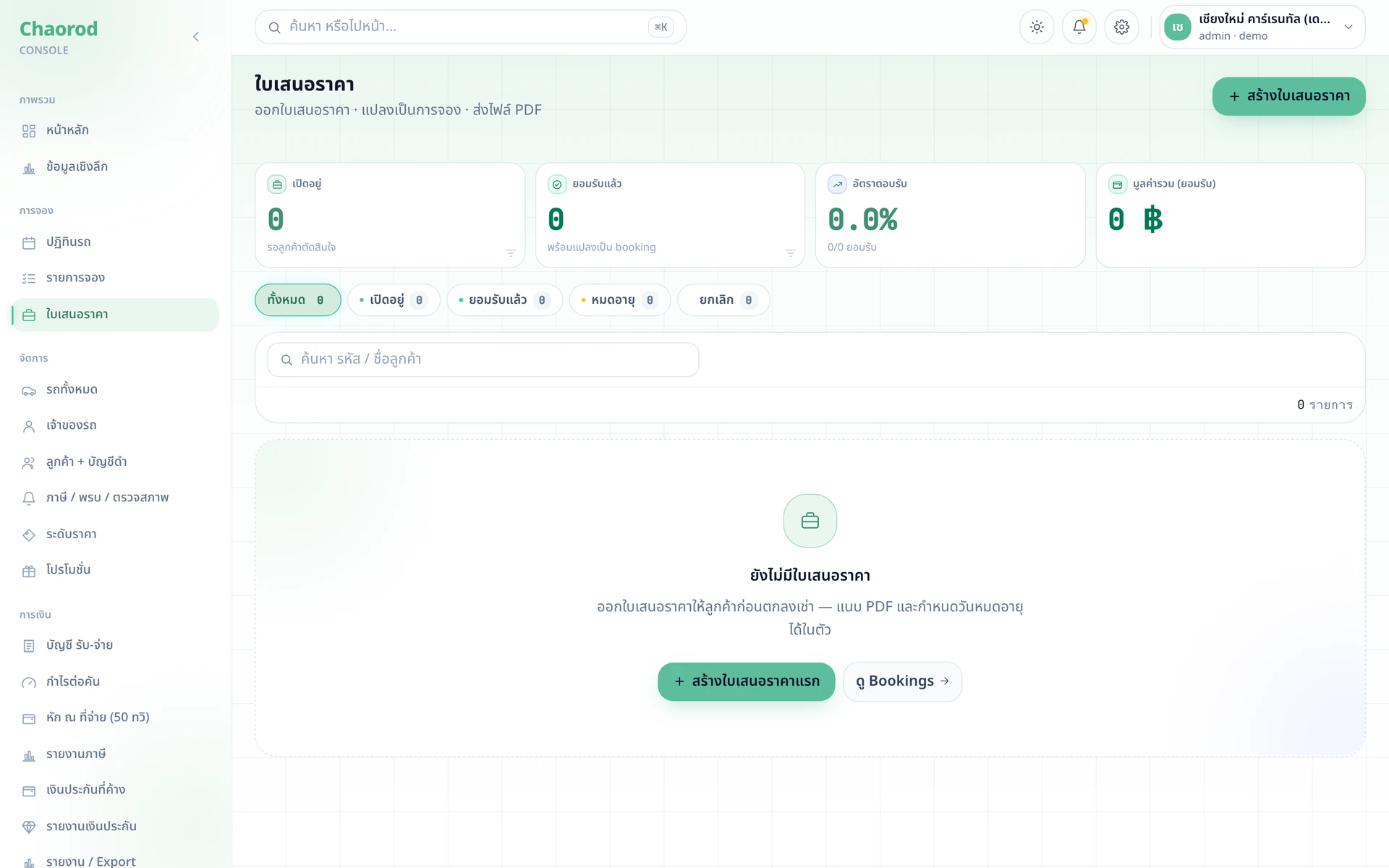
/admin/quotations ออกใบเสนอราคาเป็น PDF เหมาะกับลูกค้าบริษัท ใส่เลขผู้เสียภาษีและที่อยู่ได้ ใบเสนอราคามีอายุ 7 วันโดยค่าเริ่มต้น
วิเคราะห์ข้อมูล
/admin/analytics แสดงจำนวนการจองที่ไปถึงขั้นชำระเงินและคืนรถ ช่องทางที่ลูกค้าเข้ามาจอง วันที่ลูกค้านิยมรับรถ จองล่วงหน้ากี่วัน และรถยอดนิยม
รายงาน
/admin/reports ดูรถยอดนิยมและลูกค้าที่ใช้จ่ายสูงสุด และดาวน์โหลดข้อมูลเป็น CSV หรือ Excel
เจ้าของรถและทีมงาน
เจ้าของรถร่วม
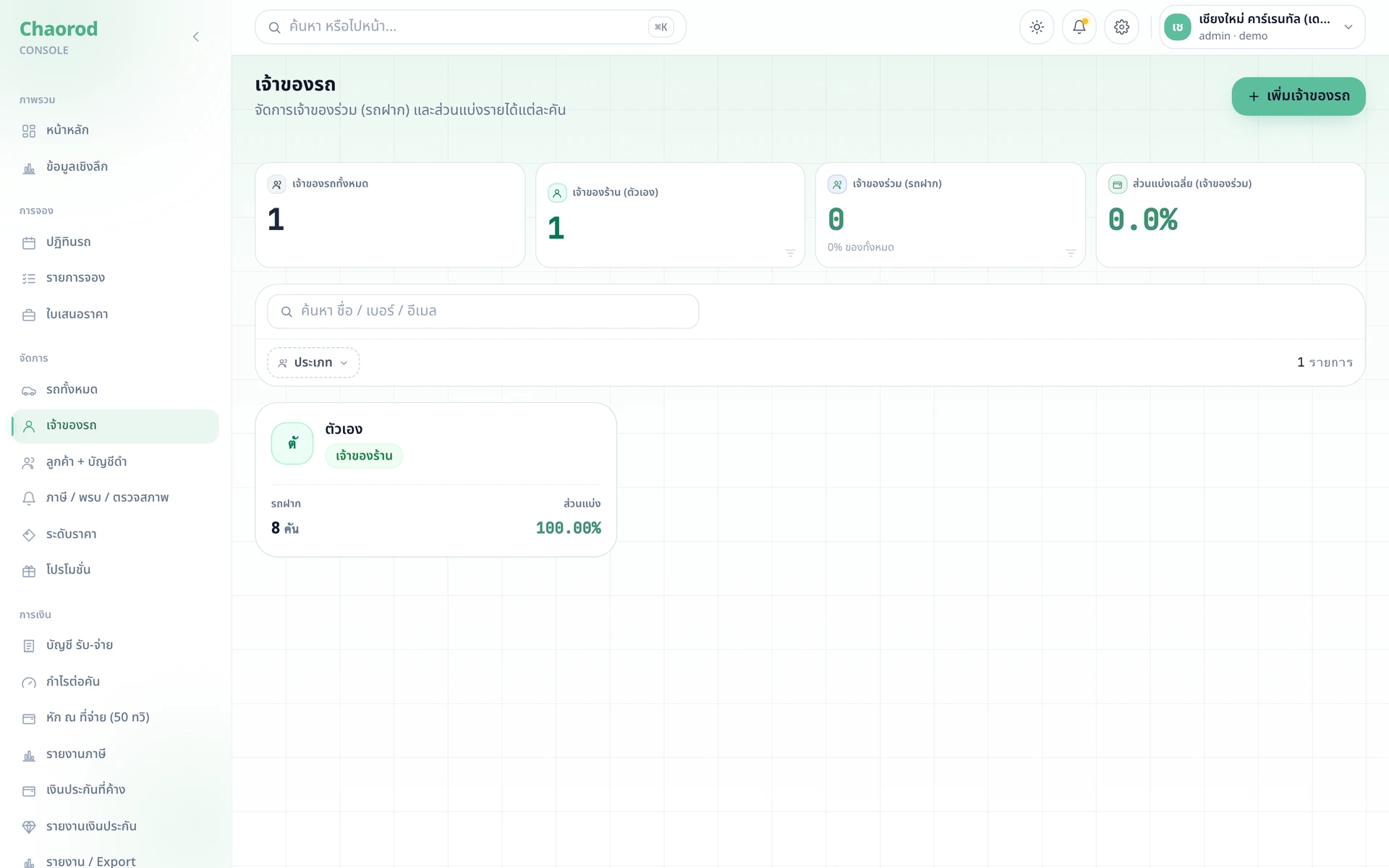
ถ้าร้านรับรถจากเจ้าของคนอื่นมาปล่อยเช่า ตั้งค่าที่ /admin/owners
- เพิ่มเจ้าของรถ ใส่ชื่อ เลขบัตรประชาชน และบัญชีธนาคาร
- ผูกรถกับเจ้าของในหน้าเพิ่มหรือแก้ไขรถ
- กำหนดส่วนแบ่ง เช่น เจ้าของ 70% ร้าน 30%
- เมื่อคืนรถ ระบบคิดส่วนแบ่งจากค่าเช่าหลังหักส่วนลด ไม่รวมค่าส่งรถและเงินประกัน แล้วแสดงยอดที่ร้านเหลือ
ทีมงาน
เชิญคนในทีมได้ที่ /admin/team จำนวนคนที่เพิ่มได้ขึ้นกับแพ็กเกจ (ดูที่ คำถามที่พบบ่อย)
| บทบาท | ใช้ทำอะไรได้ |
|---|---|
| Admin | ใช้ได้ทุกหน้า รวมถึงการเงิน ทีมงาน และตั้งค่าร้าน |
| Staff | งานประจำวัน เช่น การจองและรถ ตามสิทธิ์ที่ร้านกำหนด |
แพ็กเกจ Pro ขึ้นไปกำหนดสิทธิ์ของ Staff ได้ทีละคน เช่น ให้ตรวจสลิปได้แต่ไม่เห็นยอดรายได้
หน้าร้านและ LINE
ปรับแต่งหน้าร้าน
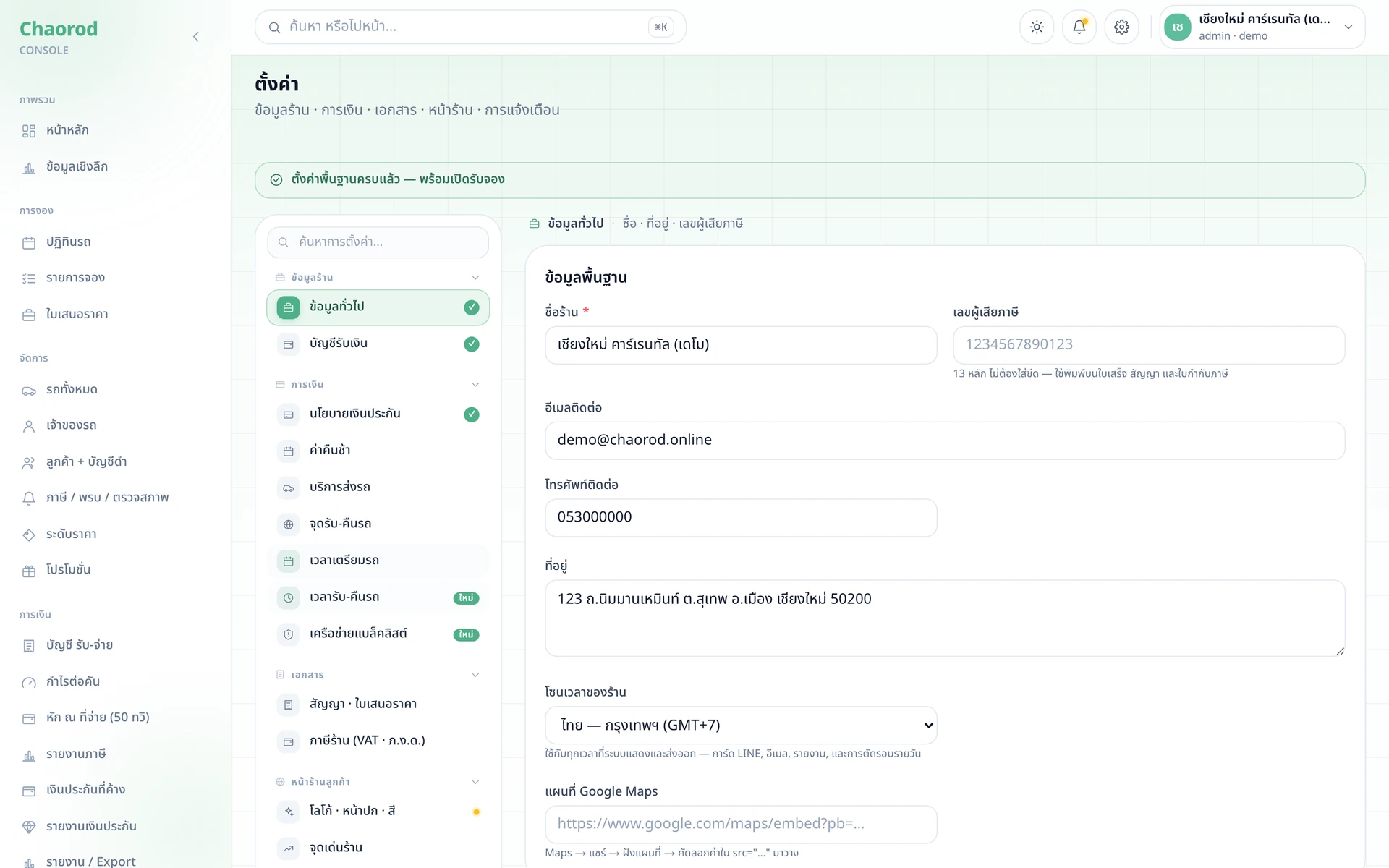
ที่ /admin/settings เปลี่ยนชื่อร้าน โลโก้ สีหลัก รูปปก ข้อความต้อนรับ เบอร์โทร LINE ID เวลาทำการ และแผนที่ได้ บันทึกแล้วหน้าร้านเปลี่ยนตามทันที
โดเมนของร้านเอง
แพ็กเกจ Business เชื่อมโดเมนของร้านเองได้ที่ /admin/domains ใส่โดเมน เพิ่ม TXT record (ยืนยันว่าเป็นเจ้าของ) กับ CNAME record (ชี้มาที่ Chaorod) ที่ผู้ให้บริการ DNS แล้วกด Verify ระบบออก SSL ให้เองภายในประมาณ 5–15 นาที
book.ชื่อร้าน.com หรือ www.ชื่อร้าน.com เพราะโดเมนหลัก (ชื่อร้าน.com) ตั้ง CNAME ไม่ได้ในผู้ให้บริการ DNS ส่วนใหญ่ ลิงก์ ลิงก์หน้าร้าน.chaorod.online เดิมยังใช้ได้ตามปกติLINE Bot
เชื่อม LINE OA ของร้านที่ /admin/settings หัวข้อ LINE Bot (ส่งข้อความลูกค้า) ทำตามทีละขั้นได้ที่ คู่มือเชื่อม LINE
คำตอบอัตโนมัติ (คำที่ลูกค้าพิมพ์และข้อความที่บอทตอบ) ข้อความทักทาย และประวัติแชทล่าสุด ตั้งที่ ตั้งค่า → คำตอบบอต
ดูข้อความที่ระบบจะส่งให้ลูกค้าก่อนเปิดใช้จริง
เมื่อเชื่อม LINE แล้ว ระบบจะส่งข้อความหาลูกค้าเองตามสถานะการจอง เช่น ยืนยันการจอง เตือนรับและคืนรถ คืนเงินประกัน และยกเลิก ดูตัวอย่างทุกข้อความได้ที่ ข้อความ LINE อัตโนมัติ